
みなさん、こんにちは!株式会社AYATORIの小渕です。 突然ですが、みなさんの「開発体験」、重力に縛られていませんか?
今日は、Googleが発表したばかりの衝撃的なツール、「Antigravity」を使ってみよう!という記事です。 これ、ただのエディタじゃありません。「反重力」の名前の通り、開発の重荷をふわっと軽くしてくれる……どころか、「あれ、私コード書いてないぞ?」という体験ができると噂なんです。
今回の目標はズバリ、「Antigravityをダウンロードして、Javascriptでゲームを作るところまでやってみる」こと。
「Cursorと何が違うの?」 「Gemini 3 Proの実力ってどうなの?」
そんな疑問をお持ちの方も多いはず。 今回は、AIにただ手伝ってもらうだけじゃなく、「AIエージェントに仕事を丸投げ(!?)」しながら、実際にゲームが作れるのかを検証します!
それでは、ワクワクしながら……さっそくダウンロードします!
Download for Windowsをクリック
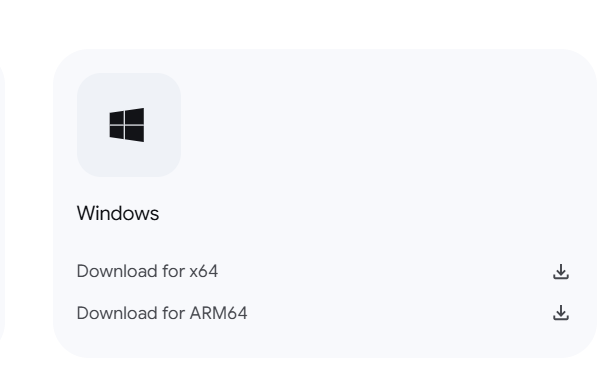
Download for x64をクリックしてダウンロードインストール!
ARM64の場合を選ぶことはまれです。通常、デスクトップやサーバーで一般的な場合はx64を選択し、モバイルデバイスや組み込みシステムなどの場合はARM64を選択します。
さあインストールします。
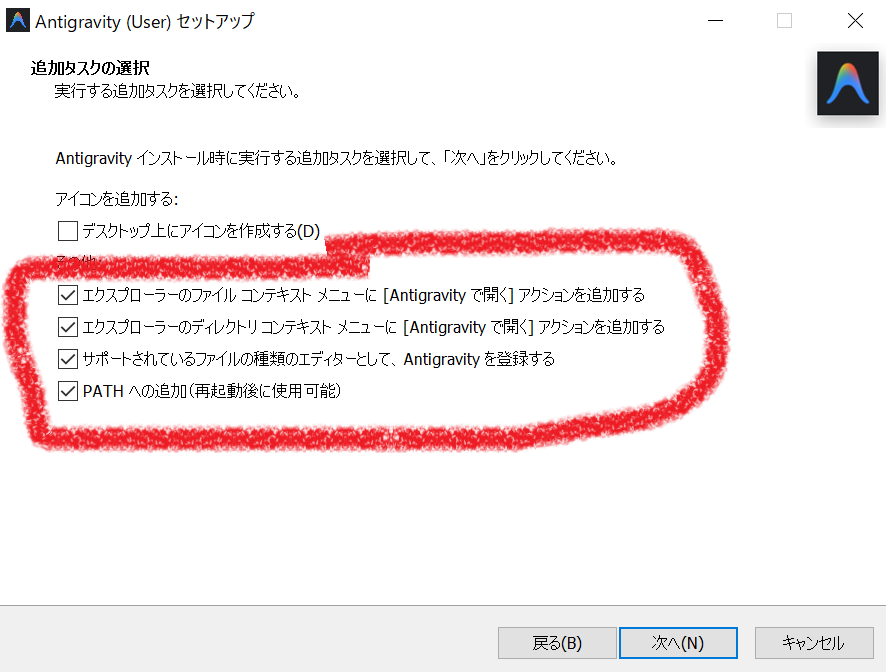
チェックは入れておくべきである。便利ですからね。
インストールされたら、さっそくゲームを作りましょう。プロトタイプのtoyboxです。
https://toybox.ayatori-inc.co.jp
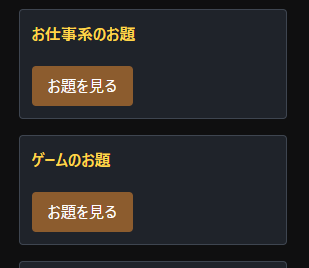
よっしゃゲーム作るぞ!パーティクルエフェクトメーカーでした。やったぜ。

フォルダを作って・・・
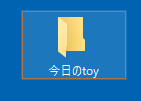
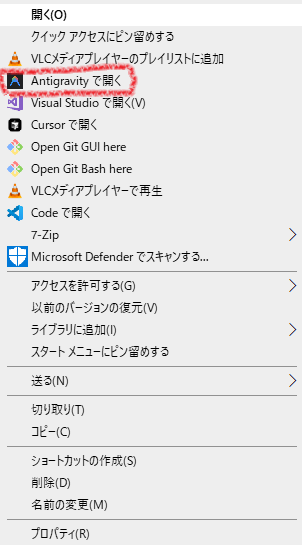
右クリックからAntigravityで開くと。
たぶんGoogleのアカウント登録が必要になります。
ファイアーウォールは許可します
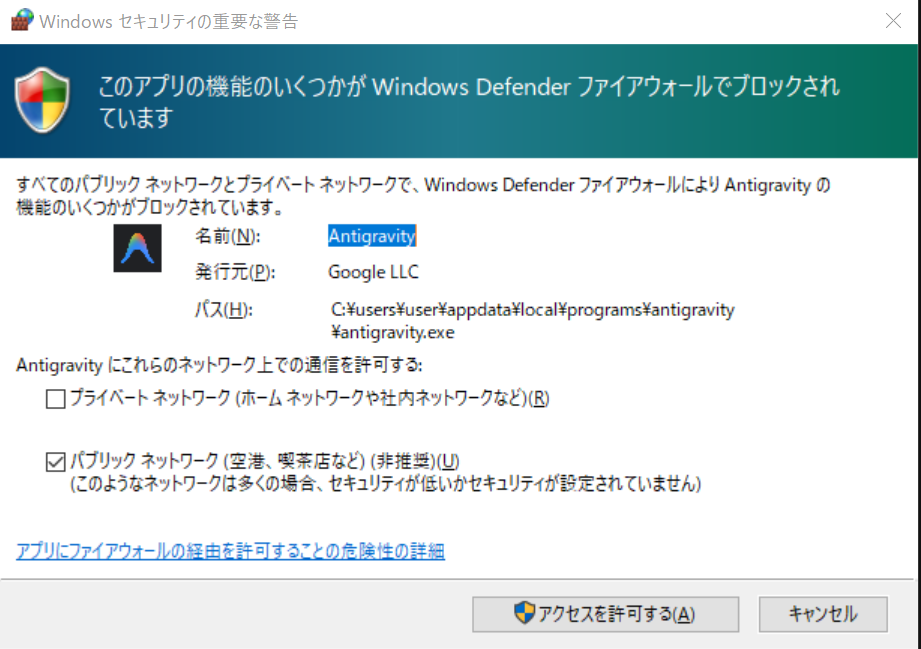
このフォルダを信頼していいんですか?というチェック。
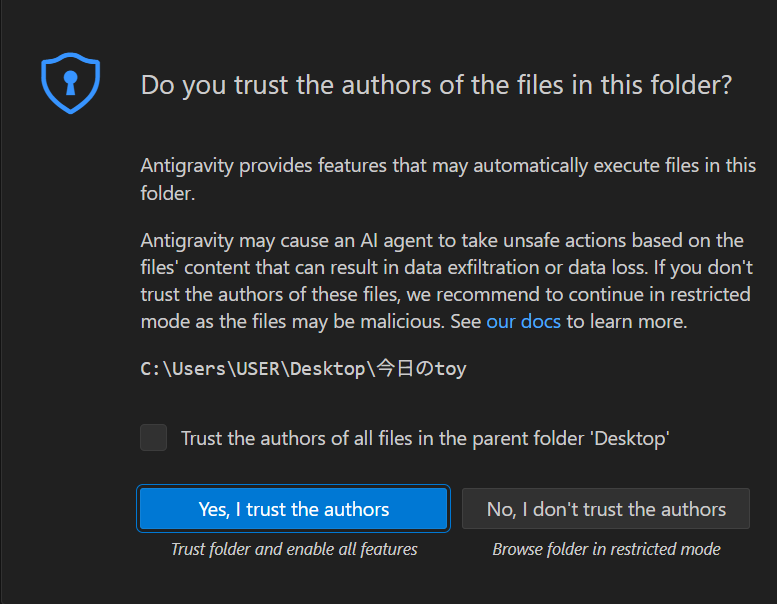
セキュリティには気を付けましょう。
セットアップウィザードが動きます。
この項目で、どんなふうにAIサポートを使うかという設定をします。
後で変えられると思うので、上から二番目の
Agent-assisted debelopmetを選びます。
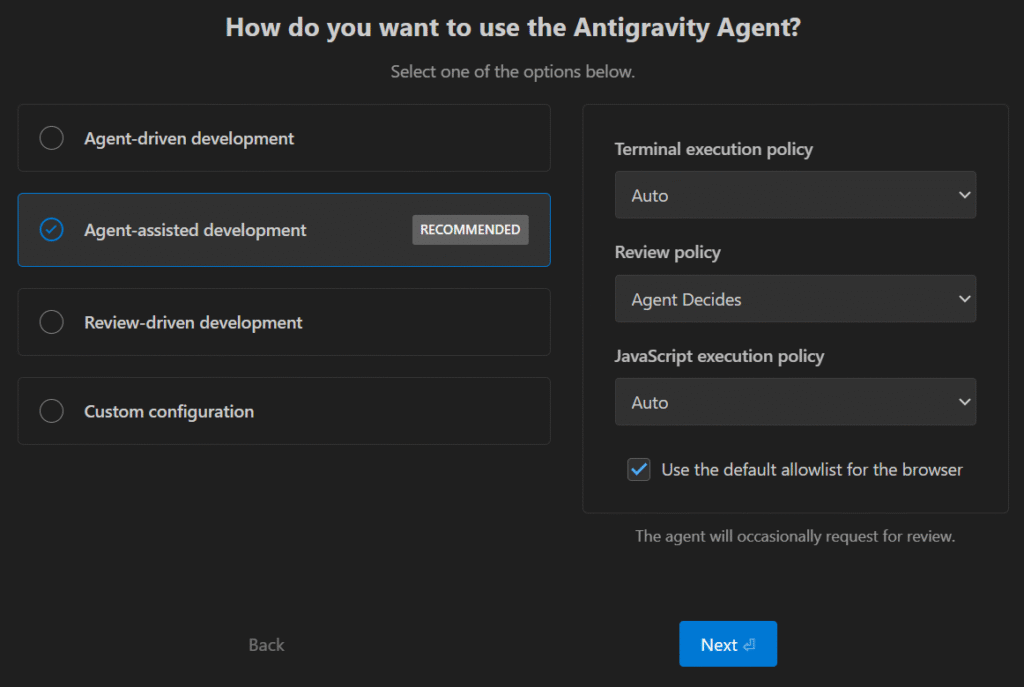
その他はあまり気にしなくてもいいような・・・
Googleへの接続。これもスキップできません。
アカウント用意してログインしましょう。
できたら以下のような画面。
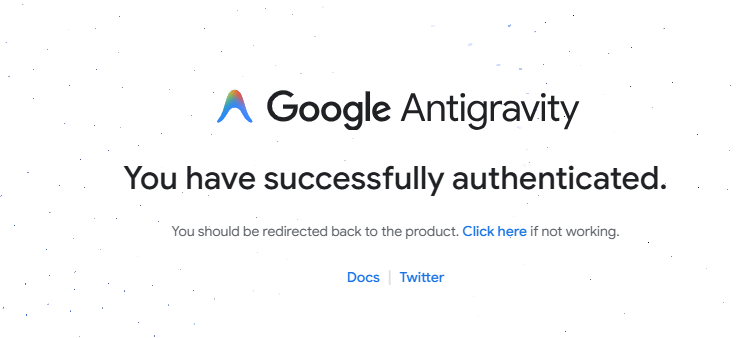
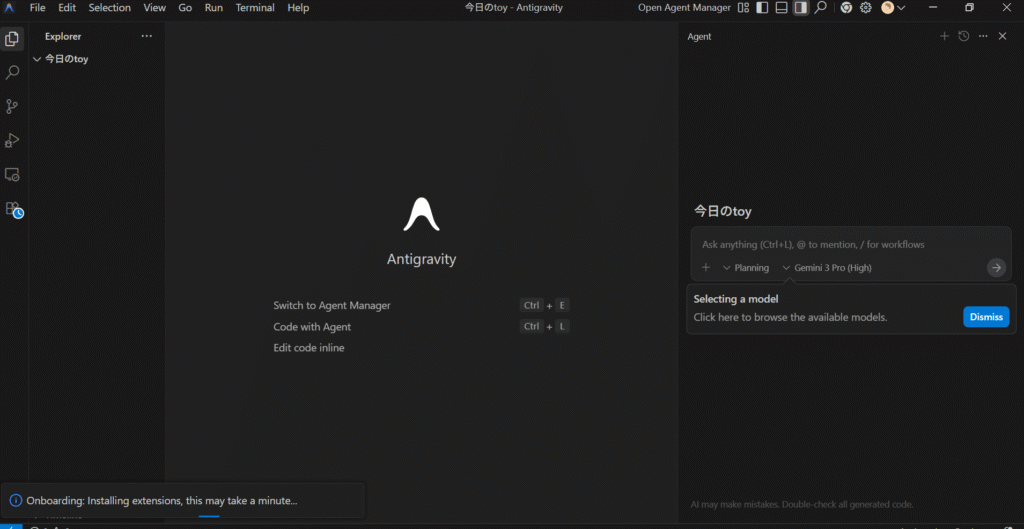
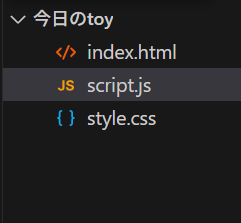
さあ開きました。フォルダに、適切にファイルを作成。
toyboxのゲーム内容をメモします。こんな感じ
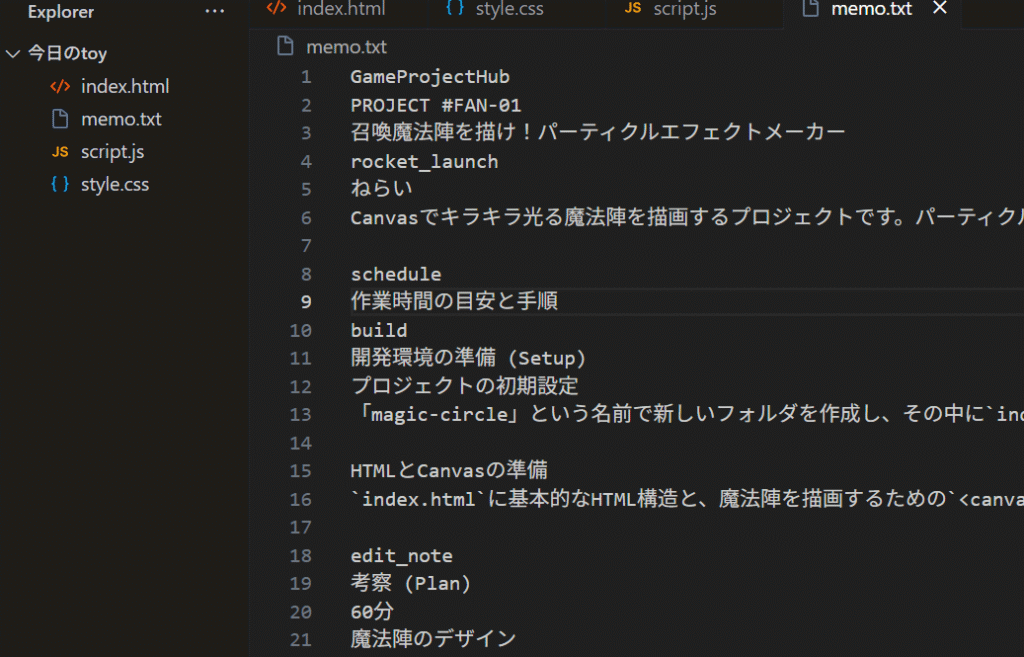
このmemo.txtを、右側のエージェントカラムにドラッグして・・・より良いゲームにならないか相談していきましょう。
いよいよAIエージェントとお話です使いたいモデルを選ぶ。
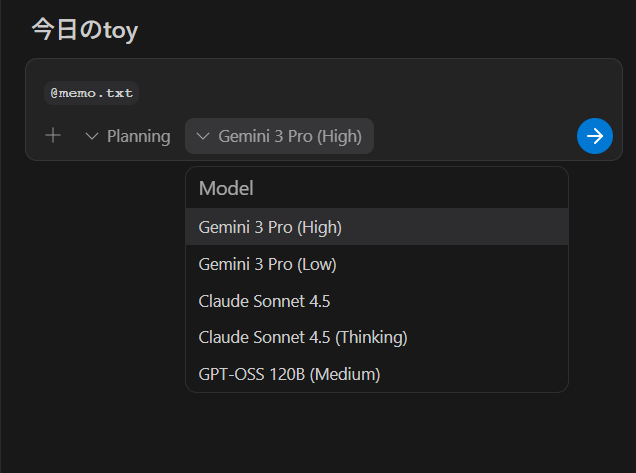
で、す、が、増やしたいですね。
残念ながら、あまりいろいろ増やせませんでした。しかしclaude sonnet 4.5が使えるなら私にとっては必要十分!と思って進めて行きます。
こんな風に聞いて、良いゲームにしていくのです。
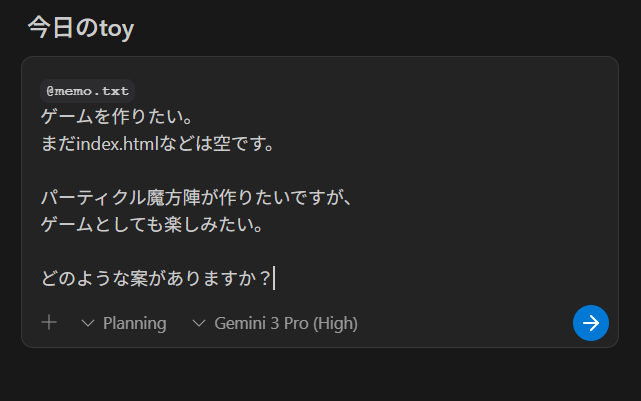
思考になかなか時間がかかります。

検討プロセスを表示するスタイルなんですね。

案が出ました、細部を修正しつつ、完成させていきましょう。
仕様書を先に作ってくれた。Gemini3 Proの場合ですが。
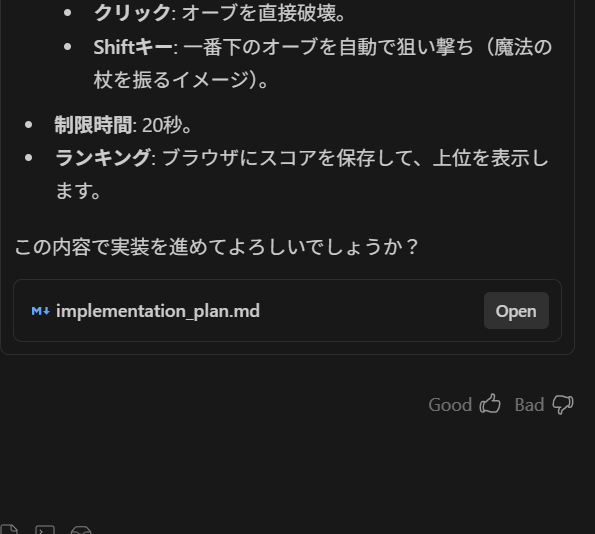
仕様書の保存場所はよくわかりませんでした。
別の場所に保管しておくことが正解でしょう。
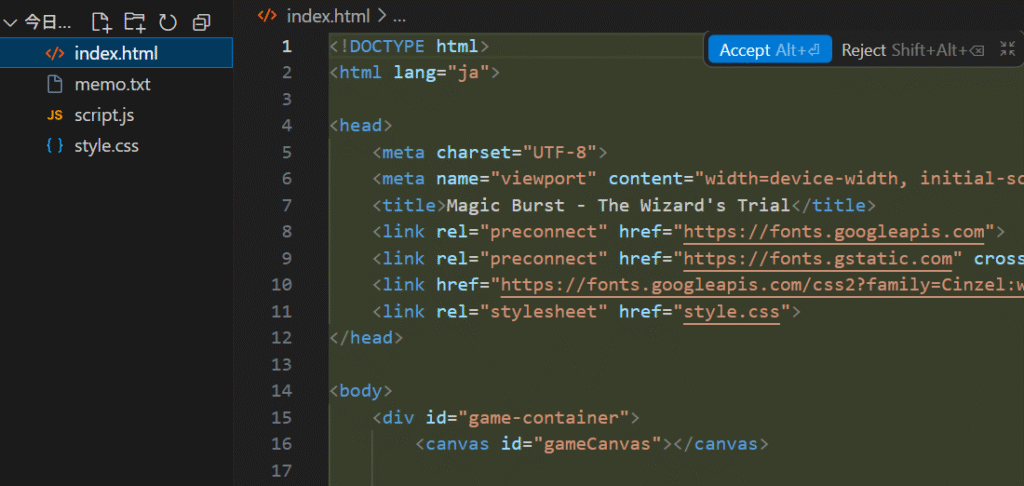
コードが生成されます。
より詳しい使い方は、もっとしっかり調べるべきでしょうが・・・日本語化の方法も気になるのですが・・・
ともかくゲームができました。AcceptAllをクリック!

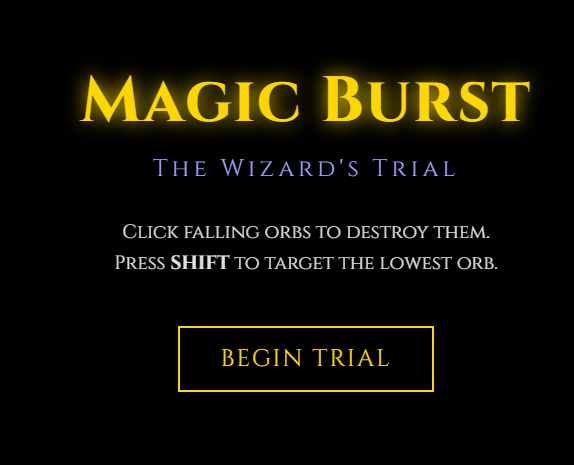
あとは、遊びつつ調整していくわけですね。
お疲れさまでした!また別の記事で!
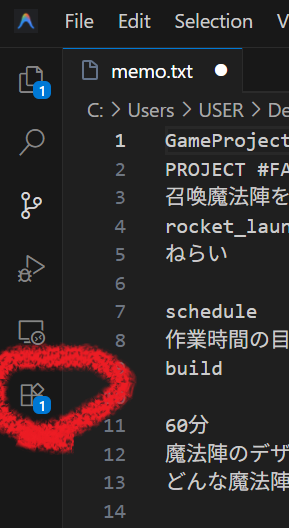
日本語化もやらないとね!
この場所をクリック
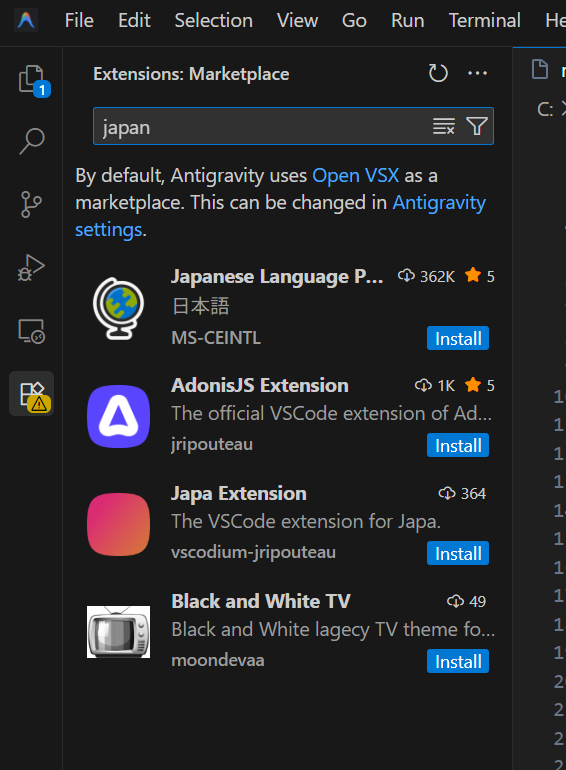
検索バーにjapaneseと入力
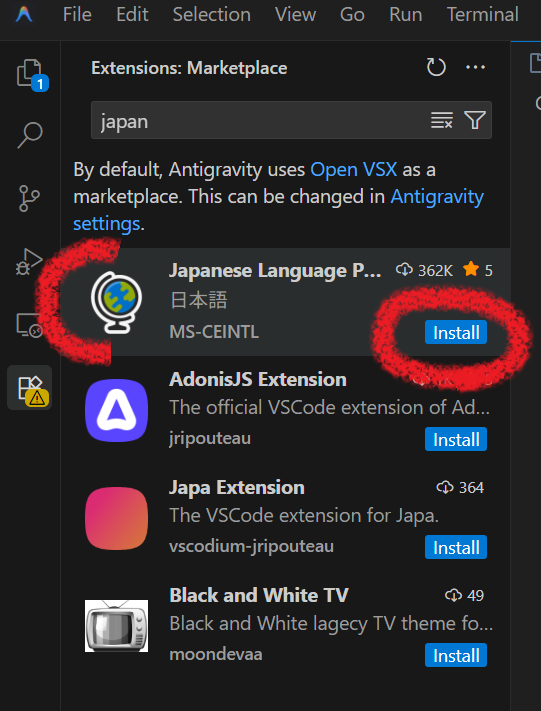
このJapanese LAnguage P.. これをインストールです。
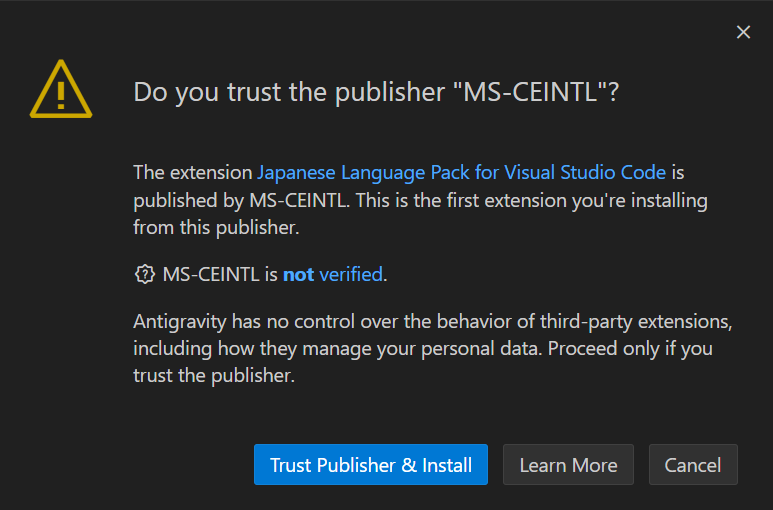
確認ダイアログが出ますが、Trust Publisher & Installをクリックします
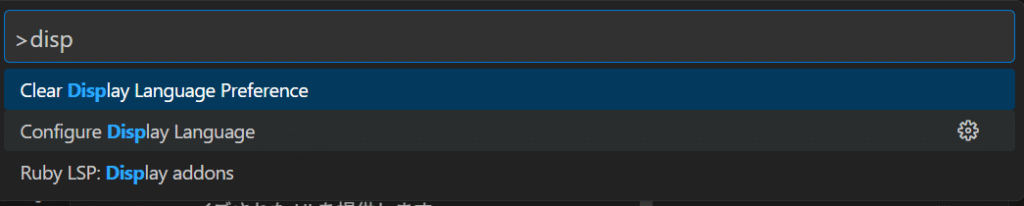
Ctrl+Shift+P を押して “コマンド パレット” を表示し、display と入力して Configure Display Language コマンドをフィルターして表示します。Enter キーを押すと、インストールされている言語の一覧がロケールごとに表示され、現在のロケールが強調表示されます。UI 言語を切り替えるには、別の “ロケール” を選択してください。

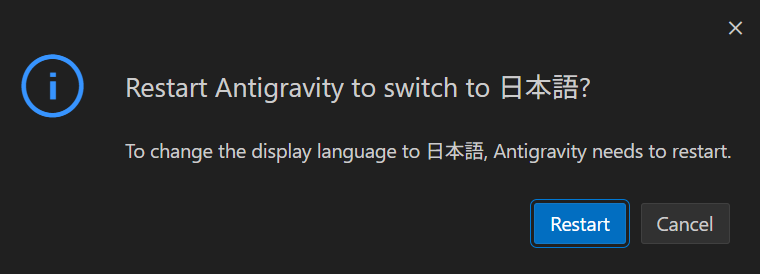
日本語に切り替えると、再起動を促されるのだ。
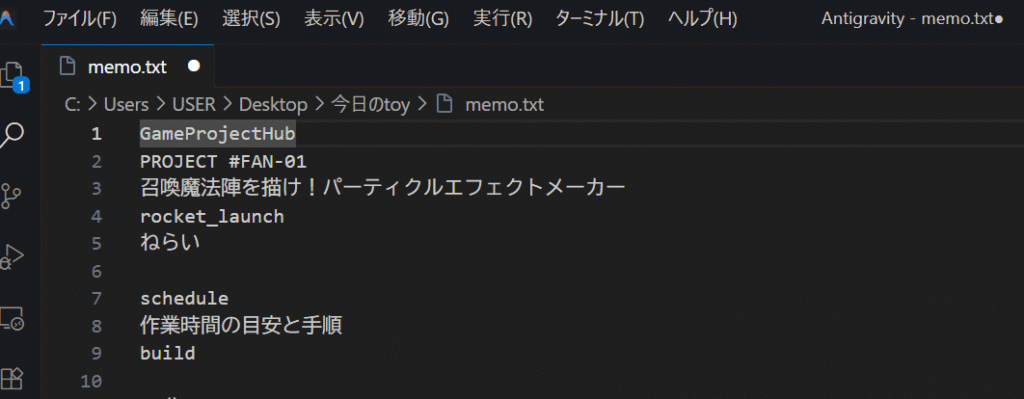
日本語になりました!
著者について