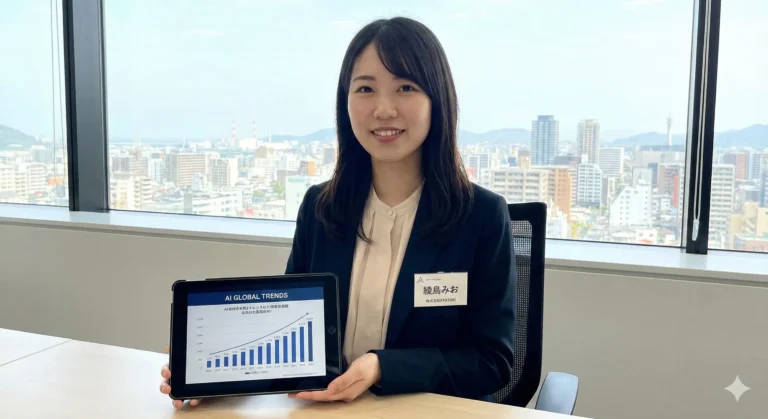
こんにちは、株式会社AYATORIの綾鳥みおです!
今日は、AIや最新技術を使いこなす以前に、私たちがチームで働く上でとっっっても大事な「情報の整理整頓」についてお話しします。
「たかがフォルダ整理でしょ?」
そう思ったあなた。実は、フォルダの作り方一つで、チームの生産性が上がったり、逆に大事故を防げたりするんです。
これからの時代、リアルなオフィス以上に「デジタルの仕事場」をきれいに保つスキルが評価されますよ。一緒に見ていきましょう!
📂 1. 「責任」が見えるフォルダ名の黄金ルール
共有フォルダが散らかってしまう一番の原因は、「これ、誰の?」が分からないことです。
まずは、親フォルダ(一番上の階層)に「住所」と「表札」をかけましょう。
✅ おすすめの命名ルール
01_営業_営業部
02_開発_開発部
03_人事_総務部
- 数字(01, 02…): 並び順を固定して、迷子を防ぎます。
- 部署名: 「誰が管理責任者か」を明確にします。
こうしておけば、フォルダ内が不要なファイルで溢れても、「あ、営業部のフォルダだから営業さんに整理をお願いしよう」と判断できます。「勝手に消していいか分からない…」というストレスがなくなりますよ!
✅ ファイル名には「自分」を残す
例:〇〇社見積書_Kobuchi
ファイル名の後ろに作成者の名前を入れておくと、内容について誰に質問すればいいか一目瞭然です。これはチームへの「思いやり」ですね。
⚖️ 2. 会社の「規模」に合わせたルールの使い分け
「整理」といっても、ガチガチに縛ればいいわけではありません。会社の成長に合わせて、柔軟に変えていくのがプロの技ですです!
🐣 小規模チーム・スタートアップの場合
顔と名前が全員一致しているなら、フォルダ名を「個人名(01_田中案件)」にするのもアリです。スピード感重視でいきましょう。
🏢 組織が大きくなってきたら
人が増えると、異動や退職で「個人名フォルダ」は破綻します。必ず「機能・部署単位」でフォルダを作りましょう。
💡 自由と規律のバランス
- 親フォルダ: しっかりルールを決める(責任の所在)。
- サブフォルダ(中身): ある程度、現場の自由にさせる。
すべてをルール化すると業務が止まってしまいます。「大枠はしっかり、中身は柔軟に」が、社会人として心地よいバランスです。
定期的に整理整頓を依頼して、きれいなファイル構造を保ちましょう!
⚠️ 3. 【技術編】名前を変えたら動かない!? 恐怖の「コード」
ここで、ITリテラシーとして絶対に知っておいてほしいことがあります。
ExcelやWordなどの事務ファイルは名前を変えても大丈夫ですが、「システム関係」のファイルは別です。
🚫 絶対に変えてはいけないもの
- プログラミングコード(
.js.html.pyなど) - Webサイトやアプリの素材画像
- システムの設定ファイル
プログラムは、ファイル名や場所を「厳密な住所」として指定して動いています。
「わかりやすく整理しよう♪」と思ってファイル名を変えた瞬間、システムが動かなくなったり、Webサイトが表示されなくなったりすることがあります。
「よく分からないファイルは、勝手に名前を変えない」
「触る前にエンジニアや詳しい人に聞く」
これが、チームの大事故を防ぐ鉄則です!
☁️ 4. 【クラウド編】そのURL、退職したら消えませんか?
最後に、Google Workspaceなどの「クラウド共有」における落とし穴です。
😱 「マイドライブ」の罠
自分の「マイドライブ(個人の領域)」にあるファイルをURL共有していませんか?
もしあなたが退職してアカウントが削除されると、そのファイルも一緒に消滅し、URLは無効になります(リンク切れ)。
後任の人が「あの重要資料が見られない!」とパニックになるのは、このケースがほとんどです。
⭕ 正しい共有の手順
- ファイルを作る。
- 「共有ドライブ(組織の領域)」に移動させる。
- そこでURLを発行して共有する。
こうすれば、ファイルの所有権が「あなた」から「組織」に移るので、あなたがチームを抜けてもファイルは残り続けます。
「共有するなら、まず共有ドライブへ」。これを合言葉にしましょう!
💬 みおの「ここだけの話」
最後に、北九州弁で大事なことをまとめるちゃ!
「フォルダの整理は、次の人のための『思いやり』なんよ。
分からないファイルは勝手に触らん! 共有するときは『みんなの場所』に入れてから!
これさえ守れば、あんたも立派なデジタルの仕事人ばい!」
(訳:フォルダの整理は、次に使う人のための『思いやり』なんですよ。分からないファイルは勝手に触らない! 共有するときは『みんなの場所(共有ドライブ)』に入れてから! これさえ守れば、あなたも立派なデジタルのプロフェッショナルですよ!)
まとめ
- フォルダには「番号」と「責任部署」を明記する。
- 規模に合わせて、個人管理か組織管理かを使い分ける。
- システムファイルの名前変更はNG! 必ず確認する。
- クラウド共有は、必ず「共有ドライブ」に入れてからURLを発行する。
いかがでしたか?
「もっと詳しく知りたい」「ウチの会社の場合はどうしたらいい?」といったご相談があれば、いつでもメンターのみおに聞いてくださいね。
次は、実際にチームで使える「フォルダ構成のテンプレート」を一緒に作ってみましょうか?
著者について