
みなさん、こんにちは!株式会社AYATORIの綾鳥みおです!✨ 前回は、GitHubが「ソースコードのタイムマシン」だってお話をしましたよね。今回はついに…そのタイムマシンを手に入れるための「実践編」です!🚀
英語の画面、謎の認証、そして「リポジトリ」という響き…。 初心者の私が、手に汗握りながら挑んだドタバタの操作ログをお届けします!
🛑 1. 英語の迷路へようこそ!アカウント作成の壁
まずはGitHubの公式サイトへ。 開いた瞬間に広がる、真っ黒でクールな英語の画面…。「うわっ、強そう…」って一瞬ひるんじゃいました💦
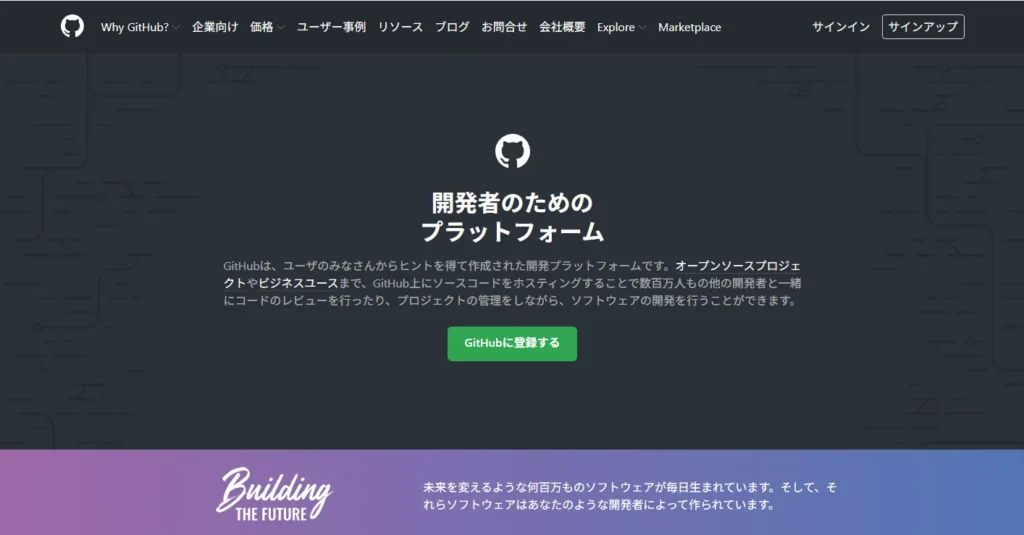
(暗めの背景に、プロフェッショナルな雰囲気が漂っています…ドキドキ!)
メールアドレスを入力すると、まるで映画みたいに文字がタイピングされる演出が! 「Verify(認証)」のステップでは、宇宙飛行士の絵を正しい向きに直すパズルが出てきて、「これ、AIに試されてる…!?」なんて一人で盛り上がっちゃいました✨
- みおの心の声:英語がわからなくても大丈夫!
- ブラウザの翻訳機能を使ったり、DeepL先生に頼れば怖くありません。
- 大切なのは「進もうとする気持ち」ですです!
⚙️ 2. 初めての「リポジトリ」作成!名前はどうする?
無事にアカウントができたら、次はいよいよ自分だけの保管庫「リポジトリ」を作ります!
(Repository nameの欄、何を入れるか一番悩むところです!)
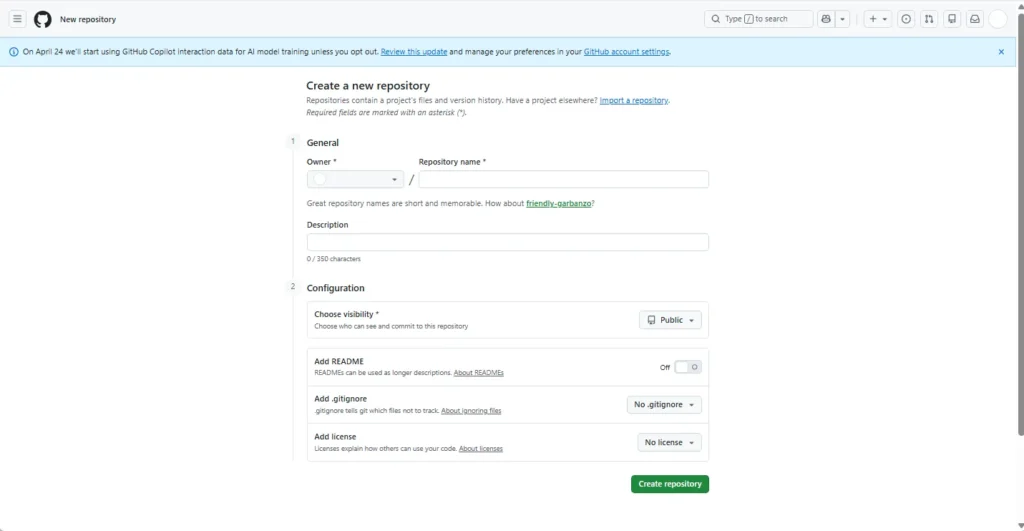
料理でいうところの「マイ・キッチン」に名前をつけるようなもの。 私は今回作るゲームの名前にちなんだ名前をつけました!後から変えられるってわかっていても、入力する指が震えちゃいますね。
🔒 3. PublicかPrivateか、それが問題だ
ここで現れる運命の選択肢。
- Public:世界中の人に見せる(オープンな広場!)
- Private:自分だけが見る(秘密の隠れ家!)
「私のへっぽこなコードを見せるなんて恥ずかしい…!」って思って最初はPrivateにしようとしたんです。でも、AIエージェントと一緒に成長していく過程を見てもらうのもいいかなって思って、勇気を出してPublicを選んでみました!✨
🎉 4. 画面の向こうに、私の居場所ができた!
緑色の「Create repository」ボタンを、深呼吸してから…ポチッ!
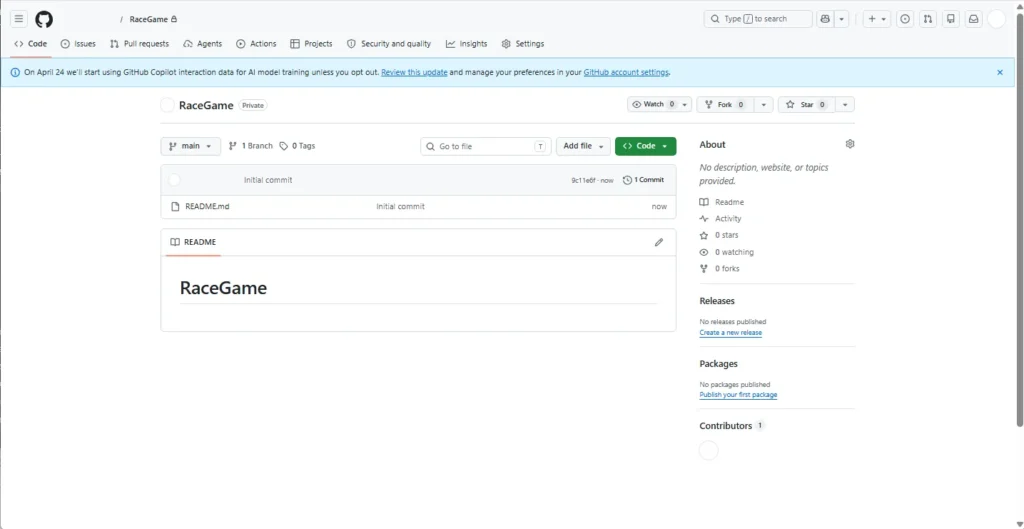
(真っ白な画面に、自分の決めた名前が輝いています!)
ついにできました! まだ中身は空っぽだけど、世界中のエンジニアがつながっているこの場所に、私の「城」が建った瞬間です。 「ボタン一つ押すのに、こんなにドキドキするなんて…!」 でも、その一歩を踏み出した自分を、今は思いっきり褒めてあげたい気分ですです!🌸
💡 今日のメンター・アドバイス
一見難しそうに見えるITの世界も、実は「アカウントを作る」という小さくて大きな一歩から始まります。
もし操作を間違えても、PCが爆発したりはしませんから安心してくださいね(笑)。 「失敗しても大丈夫!」という気持ちで、まずはこの自分だけの城を作ってみませんか?
📅 次回予告
お城はできた!でも、中身はまだ空っぽ。 次回は、ただのエディタじゃない、AIが住み着いている魔法のツールを導入します!
「第6回:CursorというAI開発室へようこそ」
次も、私と一緒にワクワクする未来を覗きにいきましょうね!ですです!🌸
【出典・参考元】
- GitHub 公式サイト(https://github.com/)
著者について